Jak začít se Stacky
Stack je kontejner, ve kterém běží Docker a můžete si v něm spouštět vlastní sadu kontejnerů nadefinovanou pomocí docker-compose.yml. Pro kopírování dat a debugging máte k dispozici SSH a SFTP. Jedná se o službu pro provoz HTTP serverů, kde není možné zpřístupnit ven jakýkoli port, ale pouze jeden HTTP port (80), na který budou přes reverzní proxy nasměrovány vybrané domény. Na vnitřní síti je možné spustit libovolné služby. Například databáze, message brokery, migrační kontejnery, proxy servery a podobně.
Vytvoření stacku
Nejprve stack vytvořte v sekci Stacky v administraci.
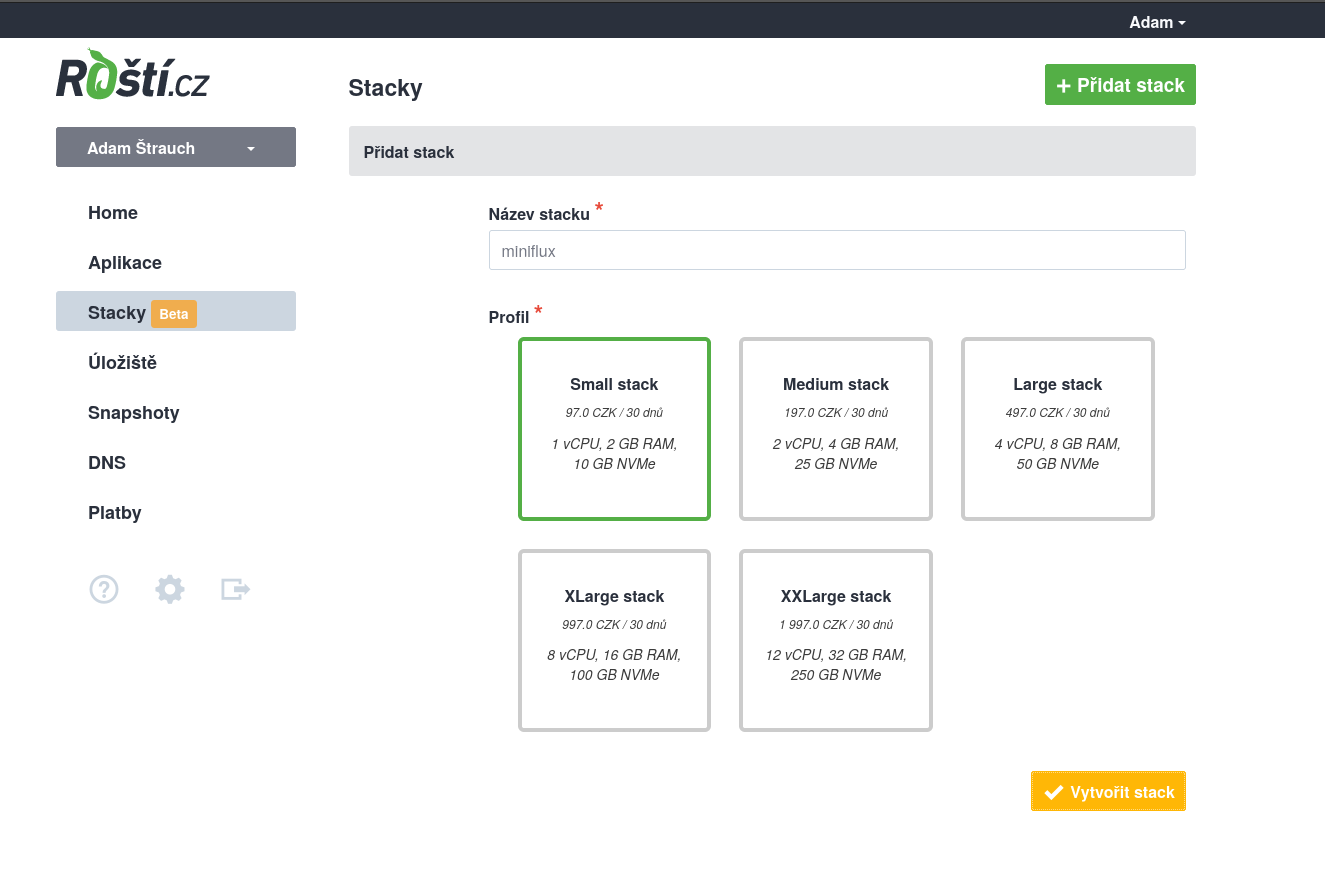
V závislosti na velikosti provozovaných služeb si vyberte profil. Berte v úvahu, že do diskového prostoru se počítá vše včetně dat systému.
Každý profil má kromě vCPU, RAM a disku nastaveny také dva limity:
Limit procesů (PIDs) omezuje celkový počet procesů a vláken běžících v rámci stacku. Pokud ho vaše kontejnery překročí, Docker nebude moci spouštět nové procesy a aplikace mohou hlásit chyby jako fork: retry: Resource temporarily unavailable.
Limit připojení (Max connections) omezuje počet souběžných HTTP připojení na port 80, která reverzní proxy přijme. Při překročení vrátí proxy chybu 503. V případě potřeby vyššího limitu kontaktujte podporu.
Nasazení aplikace
Po vytvoření stacku máte na výběr ze tří způsobů nasazení. Každý se hodí pro jinou situaci.
Možnost 1: Compose editor
Nejjednodušší způsob — docker-compose.yml upravíte přímo ve webovém rozhraní v záložce Compose a kliknete na Aktualizovat a spustit. Žádné nástroje navíc nejsou potřeba.
Vhodné pro: rychlé experimenty nebo veřejné image z Docker Hubu. Nevyžaduje žádné nástroje navíc.
Soubor docker-compose.yml popisuje, jak spustit kontejnery s vašimi službami. Jde o standardní docker-compose formát, jehož referenci najdete v jeho dokumentaci. Uvádějte v něm jen vlastní kontejnery — kontejner mgm (SSH a webový terminál) je Roštím spravovaná systémová služba a v uživatelském compose se neuvádí. Zapínat a vypínat ho lze v záložce System v detailu stacku.
Příklad docker-compose.yml:
services:
  miniflux:
    image: miniflux/miniflux:latest
    restart: always
    ports:
      - "80:8080"
    environment:
      - DATABASE_URL=postgres://${POSTGRES_USER}:${POSTGRES_PASSWORD}@pgsql/${POSTGRES_DB}?sslmode=disable
      - RUN_MIGRATIONS=1
      - CREATE_ADMIN=1
      - ADMIN_USERNAME=admin
      - ADMIN_PASSWORD=${ADMIN_PASSWORD}
  pgsql:
    image: postgres:16
    restart: always
    environment:
      POSTGRES_USER: ${POSTGRES_USER}
      POSTGRES_PASSWORD: ${POSTGRES_PASSWORD}
      POSTGRES_DB: ${POSTGRES_DB}
    volumes:
      - ./pgsql-data:/var/lib/postgresql/data
Tady jsme vytvořili dvě služby. První je samotná aplikace, v tomto případě Miniflux, což je self-hosted RSS čtečka. Ta potřebuje pro svůj provoz PostgreSQL databázi, takže ji přidáme taky.
Všimněte si, že jsme nepoužili docker volumes, ale mountujeme adresář ./pgsql-data s databázovými daty do kontejneru s databází. Tohle je na Roští preferovaný způsob pro ukládání persistentních dat. Takový stack je jednodušší přestěhovat do jiného kontejneru i obnovit ze zálohy.
Co se týká exportování portů, do stacku z internetu vede jediný HTTP port — 80. Stačí ho v docker-compose.yml namapovat na port aplikace pomocí klíče ports, jako u miniflux výše ("80:8080"). Mezi sebou se služby v services adresují názvem (zde miniflux a pgsql), což je vidět v DATABASE_URL.
Pokud potřebujete na portu 80 obsluhovat víc domén/aplikací najednou, můžete si jako jeden ze svých kontejnerů přidat reverzní proxy (Nginx, Caddy, Traefik, …) a port 80 namapovat na ni. Volitelná systémová instalace Traefiku je popsaná v Traefik.
Compose souboru se přímo na serveru nedotýkejte
docker-compose.yml v /srv/stack má v hlavičce komentář, který upozorňuje, že soubor spravuje administrace. Cokoli, co tam upravíte přes SSH, bude při příští změně z administrace přepsáno. Spolehlivý způsob změn je formulář v záložce Compose.
Přejdeme k .env:
ADMIN_PASSWORD=ohh5ieP7quie3eoze4naimangiexee7E
POSTGRES_USER=miniflux
POSTGRES_PASSWORD=xs2zrgfdryprpa4vwtrqar8lf458iw6p
POSTGRES_DB=miniflux
Všimněte si, že jsme v .env uvedli hesla a databázového uživatele a jako proměnné ve formátu ${XXX} jsme je použili v docker-compose.yml.
Je možné, že oba soubory nepůjde uložit hned, protože se ještě bude instalovat kontejner pro stack. Stačí počkat pár desítek sekund, než tlačítko Uložit zežloutne. Finální formulář vypadá takto:
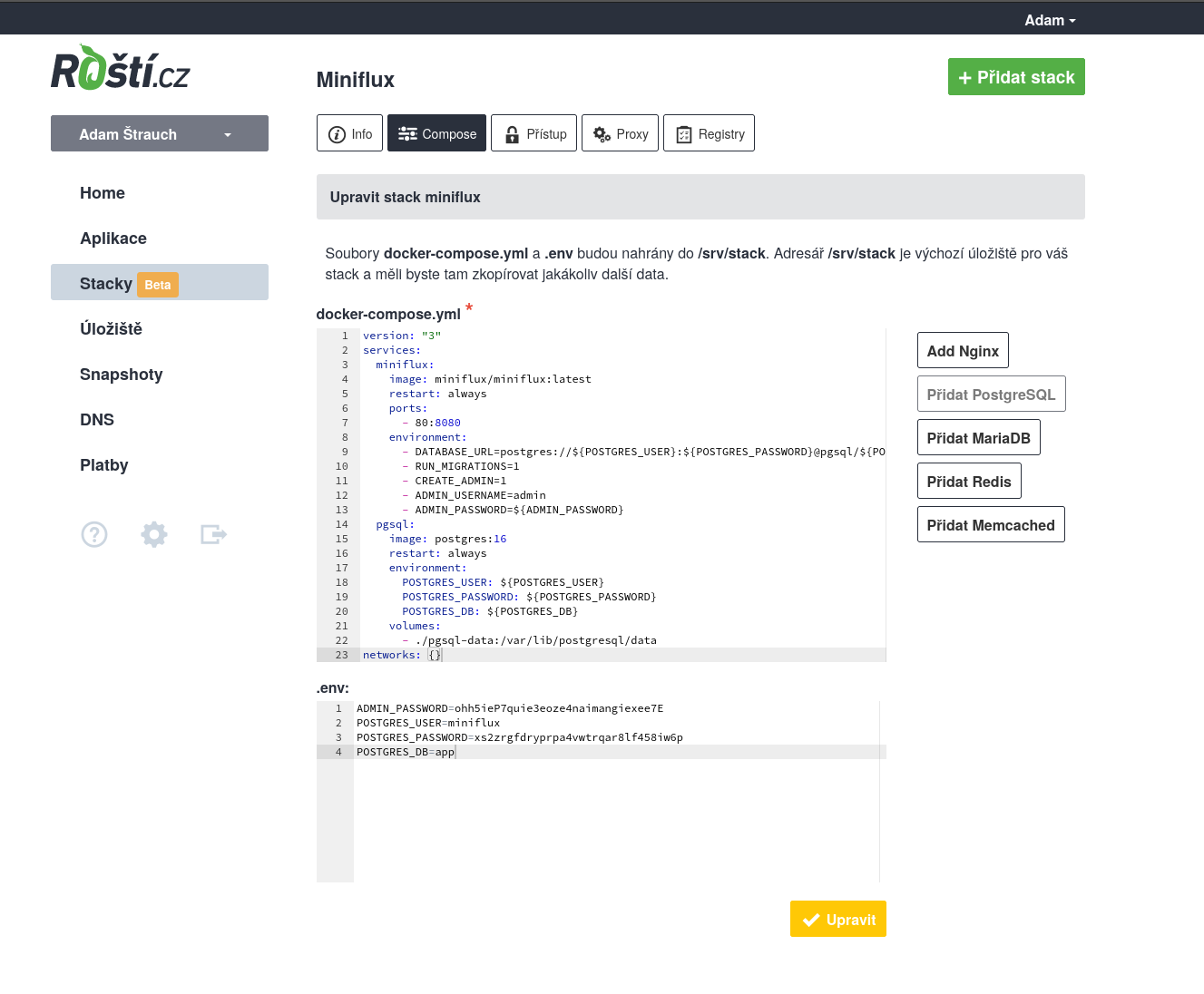
V pravém panelu jsou předdefinované některé populární služby. Pro jejich přidání na ně stačí kliknout. Dojde i k vygenerování hesel (na straně prohlížeče).
Pokud v této fázi potřebujete nahrát ke službám nějaká data, tak můžete použít SSH a SFTP. Heslo a SSH klíče se nacházejí v sekci Přístup a bude o tom řeč později.
Upozornění
Je důležité všechny soubory udržet v adresáři /srv/stack, kde systém vaše data očekává.
Možnost 2: Nasazení přes CLI (rosticli stacks push)
Příkaz push sestaví Docker image lokálně na vašem počítači a přenese ho přímo do stacku přes SSH. Příkaz je idempotentní — spusťte ho znovu kdykoli se změní kód.
Vhodné pro: jednotlivce nebo malé týmy, kteří nasazují ze svého počítače a zatím nepotřebují plně automatizovaný pipeline.
Před prvním spuštěním push je třeba projekt inicializovat příkazem stacks init. Ten vygeneruje potřebné soubory (nebo nabídne jejich vytvoření přes AI) a připraví stack na Roští. Pokud máte na počítači nainstalovaný a nakonfigurovaný některý z podporovaných AI nástrojů (Claude, OpenCode, Gemini CLI, Google Antigravity, Cursor Agent, Codex nebo Aider), nabídne ho k vygenerování Dockerfile a docker-compose.rosti.yml a prompt zároveň AI řekne, aby Dockerfile ověřil lokálním docker build a případné chyby opravil.
Instalace rosticli — rosti.cz/cli
Linux/macOS:  curl -fsSL https://rosti.cz/cli/install.sh | sh
Windows:      iex ([System.Text.Encoding]::UTF8.GetString((iwr -useb https://rosti.cz/cli/install.ps1).Content))
Spusťte z adresáře vašeho projektu:
rosticli login          # pouze při prvním použití
rosticli stacks init    # první spuštění: vygeneruje soubory, vytvoří stack, připraví SSH
rosticli stacks push    # sestaví image a nasadí
Při každém dalším nasazení stačí spustit rosticli stacks push.
Pokud chcete ze stejného adresáře spravovat více prostředí, použijte targety. Příkaz rosticli stacks set-target production nastaví aktivní target pro další příkazy, rosticli stacks targets je vypíše a jednorázově lze target přepsat pomocí --target staging. Když při init nezadáte --name, target jiný než default se přidá jako suffix k názvu stacku, například moje-app-staging. Vlastní --name musí mít 1-30 znaků a smí obsahovat jen písmena, číslice, mezery, tečku, podtržítko nebo pomlčku.
Pokud budete chtít nasazovat neinteraktivně s --company-id a --profile-id, použijte nejdřív rosticli companies a potom rosticli stacks profiles --company-id <ID_SPOLECNOSTI>. Tyto příznaky patří k příkazu init:
rosticli stacks init --no-input --company-id <ID> --profile-id <ID> --name moje-app
rosticli stacks push --no-input
Pro AI asistenty můžete nainstalovat vestavěný skill příkazem rosticli install-ai-skills.
Příkaz login otevře prohlížeč s přihlašovací stránkou. Po potvrzení se token automaticky uloží. Pokud chcete token zadat ručně, použijte rosticli login --no-browser.
Podrobný popis příkazů a jejich možností najdete na stránce Jednoduchý a rychlý deployment přes CLI.
Možnost 3: Automatizované CI/CD přes GitHub Actions
Příkaz setup-cicd vytvoří GitHub Actions workflow, který při každém pushnutí sestaví Docker image, uloží ho do GitHub Container Registry a přikáže stacku, aby si ho stáhl a restartoval. U projektů s více Dockerfile v podadresářích, například frontend/Dockerfile a backend/Dockerfile, sestaví samostatný image pro každou část projektu. Zároveň nakonfiguruje potřebné GitHub secrets a udělí stacku přístup k vašemu container registry.
Vhodné pro: týmy nebo projekty, kde má každý commit nebo release automaticky nasadit novou verzi bez ručních kroků.
Vyžaduje, aby měl váš projekt GitHub repozitář nastavený jako git remote origin.
Stejně jako u push, i setup-cicd vyžaduje předchozí spuštění stacks init. Ten vygeneruje potřebné soubory (nebo nabídne jejich vytvoření přes AI) a připraví stack na Roští.
Pro více prostředí použijte stejný target u init i setup-cicd, například rosticli stacks init --target production a potom rosticli stacks setup-cicd --target production. Pokud target nastavíte jako aktivní pomocí rosticli stacks set-target production, příznak --target už u dalších příkazů není potřeba.
Instalace rosticli — rosti.cz/cli
Linux/macOS:  curl -fsSL https://rosti.cz/cli/install.sh | sh
Windows:      iex ([System.Text.Encoding]::UTF8.GetString((iwr -useb https://rosti.cz/cli/install.ps1).Content))
Spusťte z adresáře vašeho projektu:
rosticli login          # pouze při prvním použití
rosticli stacks init    # první spuštění: vygeneruje soubory, vytvoří stack
rosticli stacks setup-cicd
Pro neinteraktivní režim platí stejný postup jako u Možnosti 2 — příznaky --company-id, --profile-id a --name patří k příkazu init:
rosticli stacks init --no-input --company-id <ID> --profile-id <ID> --name moje-app
rosticli stacks setup-cicd --no-input
Správa stacku
Správa služeb
V info kartě stacku je možné dělat základní operace na běžícími službami. Kromě toho, že můžete všechno smazat jsou zde tlačítka pro Up, Down, Restart a Pull.
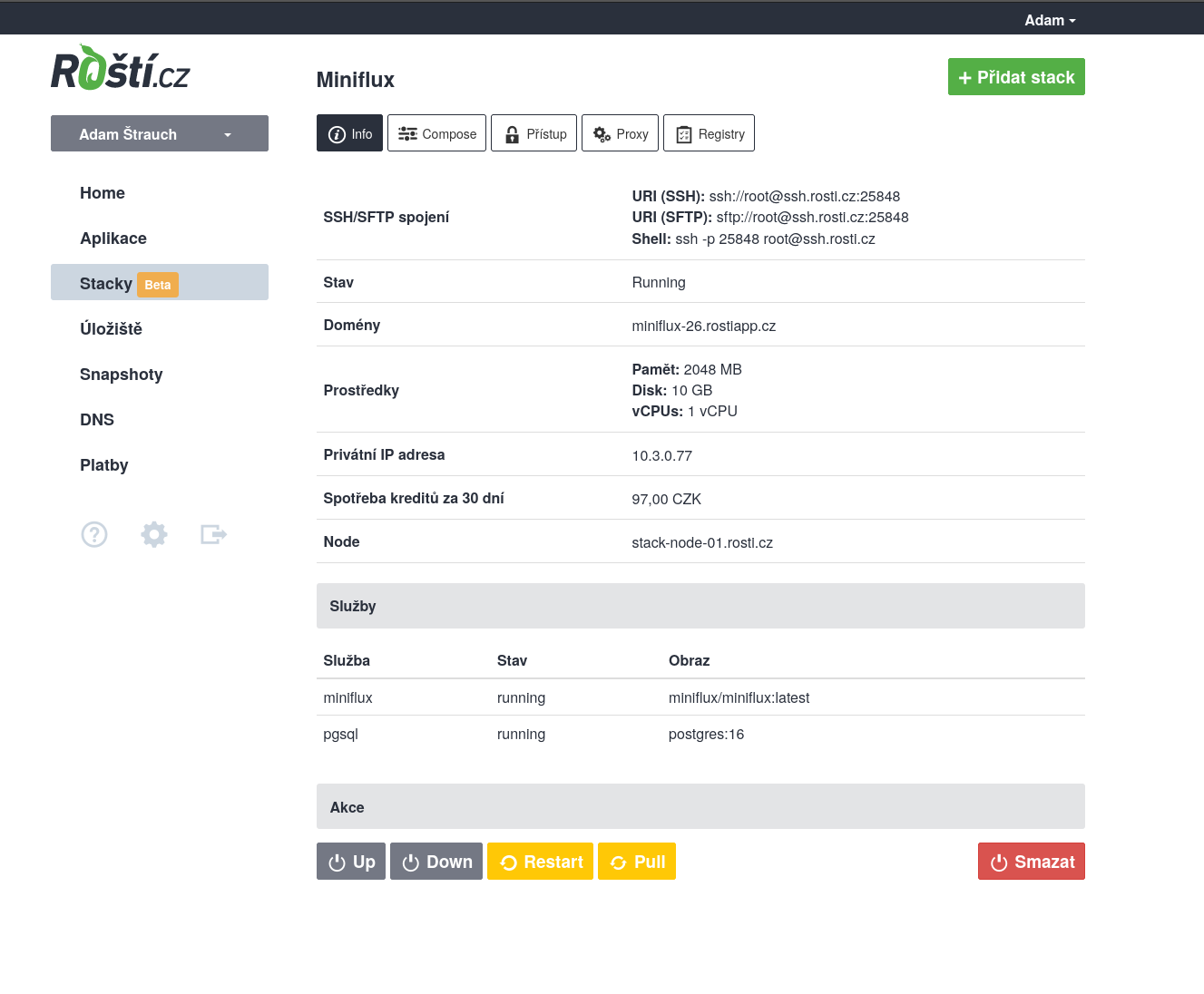
Tlačítko Up spustí všechny služby, které neběží. Down dělá pravý opak a všechny služby vypne a odstraní je z Dockeru. Restart restartuje kontejnery s běžícími službami a nakonec Pull stáhne nové verze obrazů. Aktualizace celého stacku tak jde provést pomocí kombinace Pull a Up, kdy se aktualizují obrazy a pomocí Up se nové obrazy aplikují.
Logy
V kartě Logs jsou živé logy služeb ve stacku. V nabídce Show logs from lze zvolit poslední hodinu, 6 hodin, 24 hodin nebo 7 dní; poté se dále zobrazují nové řádky. Lze také vybrat jednotlivé služby, pozastavit výpis nebo filtrovat již načtené řádky.
Historie logů závisí na tom, jak dlouho ji Docker na daném serveru uchovává, a není proto garantována po celou vybranou dobu. Prohlížeč zobrazuje nejvýše 5 000 posledních řádků.
SSH a SFTP přístup
V kartě Přístup se dá nastavit SSH heslo a SSH klíče pro přístup pomocí SSH a SFTP protokolů pro uživatele root.
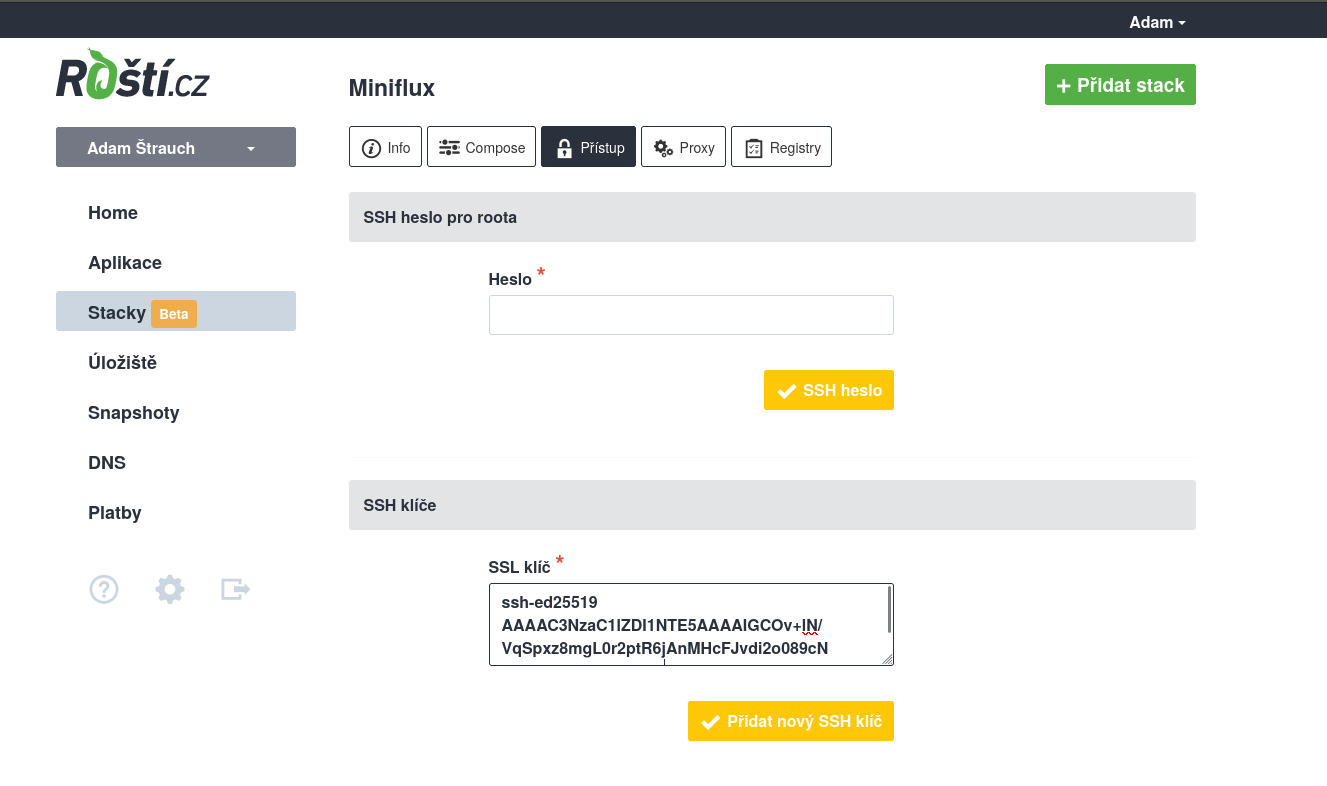
Tady se nastavují pouze přístupy, informace k samotnému připojení se nachází v info kartě.
Nastavení domén
Tahle část jde přeskočit, pokud se rozhodnete používat výchozí doménu, kterou vám systém přidělil. Každý stack jednu takovou má. Je ve formátu STACK_NAME-ID.rostiapp.cz a je plně funkční.
Stack sedí na jednom z našich node serverů a přicházející trafik vypadá jako na tomto grafu:
flowchart LR
  subgraph Roští
    proxy["Reverzní proxy s HTTPS"] -- 10.x.x.x --> stack["IP adresa stack kontejneru"] -- "port 80" --> port["Service"]
  end
  Internet -- lb.rosti.cz --> proxy
Když na naší reverzní proxy přijde požadavek (lb.rosti.cz), tak ta podle své konfigurace najde IP adresu kontejneru se stackem a na jeho port 80 požadavek přepošle.
Z toho lze odvodit, že pokud chcete na stack dát vlastní domény, tak to můžete udělat dvěma způsoby.
Buď doméně nastavíte naše NS servery:
- ns1.rosti.cz
- ns2.rosti.cz
U registrace CZ domény je možné použít místo NS serverů tzv. NSSET, který je pro Roští ROSTICZ, čímž se vyhnete opisování adres výše.
A pak k ní přidáte zónu v sekci DNS v administraci. A nebo druhá možnost je nastavit A a AAAA záznamy z konkrétních domén a subdomén na následující hodnoty:
| Typ záznamu | IP adresa |
|---|---|
| A | 185.58.41.93 |
| AAAA | 2a01:430:144::2 |
V případě subdomén je možné použít CNAME záznam na lb.rosti.cz.
Řádky výše se dají shrnout do následujících instrukcí:
- Nasměrujete doménu na nás pomocí NS záznamů či NSSETu a přidáte DNS zónu v administraci v sekci DNS,
- nebo nastavíte A, AAAA či CNAME záznamy u vašeho registrátora pro konkrétní domény a subdomény a v takovém případě není potřeba nic přidávat v sekci DNS v administraci.
Změny v DNS záznamech mohou nějaký čas trvat v závislosti na nastavení TTL jednotlivých domén a záznamů. Většinou je ale vše připraveno během jedné hodiny, ale záleží na nastavení TTL u jednotlivých záznamů. Před změnou záznamů doporučujeme TTL snížit.
Když máte DNS vaší domény či domén správně nasměrovány, tak můžete přejít do karty Proxy u stacku a uvést domény a subdomény, které mají být namířené na tento konkrétní stack. Pole domén zobrazuje jednotlivé domény jako štítky; doménu potvrdíte mezerou nebo Enterem. Administrace při psaní nabízí volné domény a subdomény z vašich DNS zón. U domén ve zónách spravovaných v Roští umí po potvrzení automaticky vytvořit A a AAAA záznamy na náš load balancer a doménu přiřadit ke stacku. Domény mimo vaše zóny se přidají jako externě spravované a DNS musíte nastavit u svého poskytovatele. Zelené štítky označují domény v našich DNS zónách, oranžové externě spravované domény.
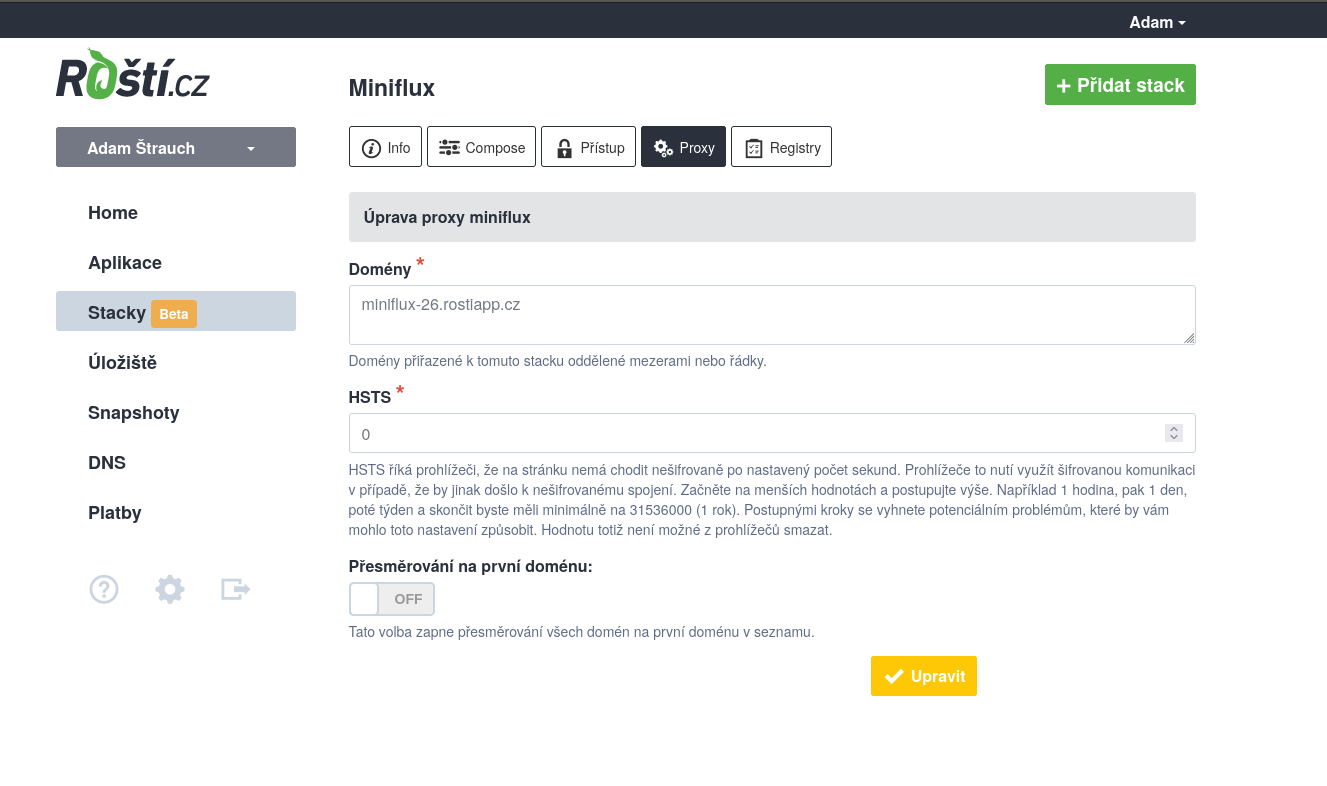
Zde je možné upravit i nastavení HSTS, případně přesměrovat všechny domény na první uvedenou. O HTTPS certifikáty se už postará systém sám a není možné je vypnout. Automaticky bude docházet i k obnově certifikátů. První získání certifikátu může trvat několik minut a je potřeba si na to dát pozor například při přihlašování. Subdomény na doméně rostiapp.cz mají HTTPS hned.
Přístup do externích docker registry
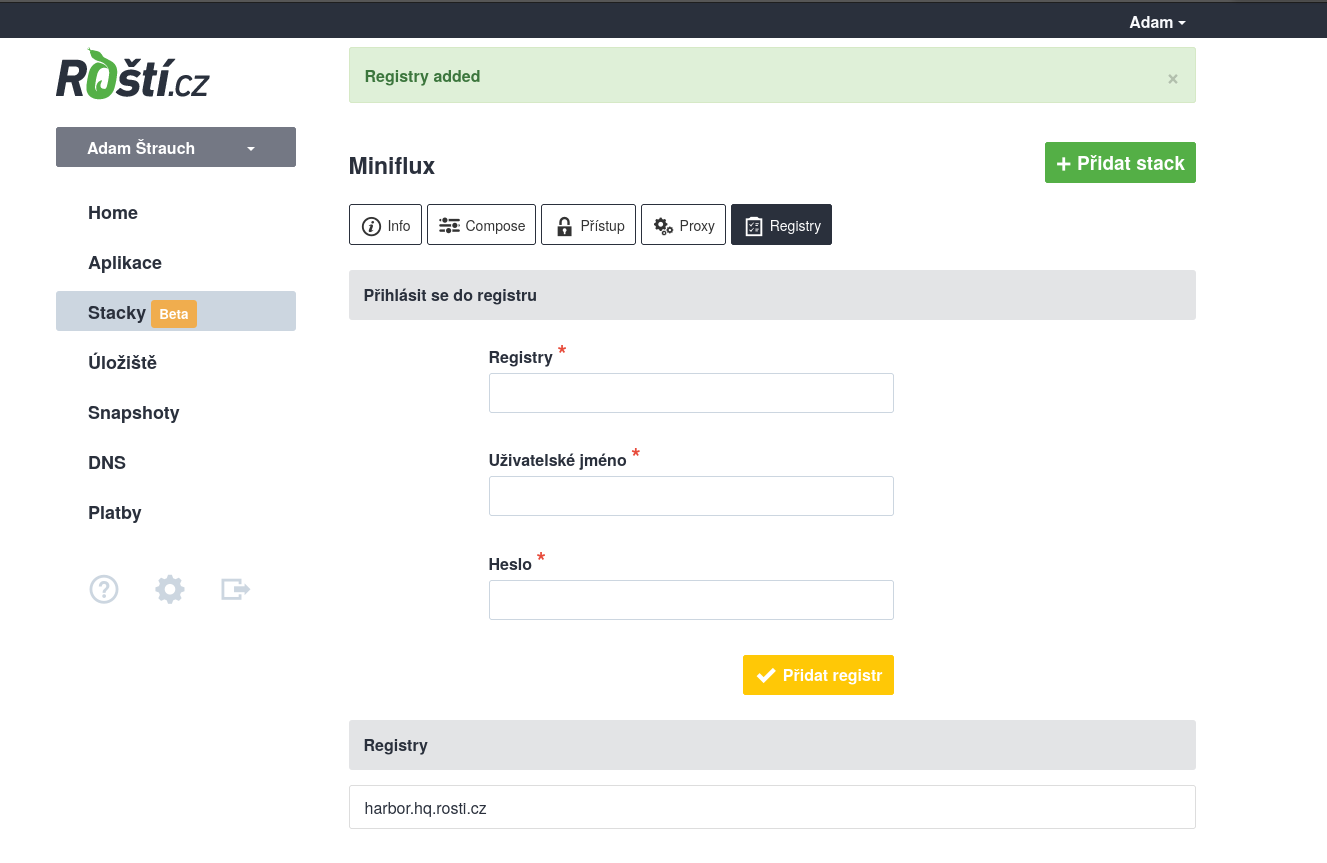
Poslední důležitá karta jsou Docker registries, v administrace jako Registry. Tam můžete přidat přihlašovací údaje ke konkrétním registrům s Docker obrazy. Jedná se o frontend pro docker login a pokud přes docker login přidáte nějaké registry, tak se objeví i v administraci. Díky tomu budete moci používat privátní registry s obrazy.
Běžící stack
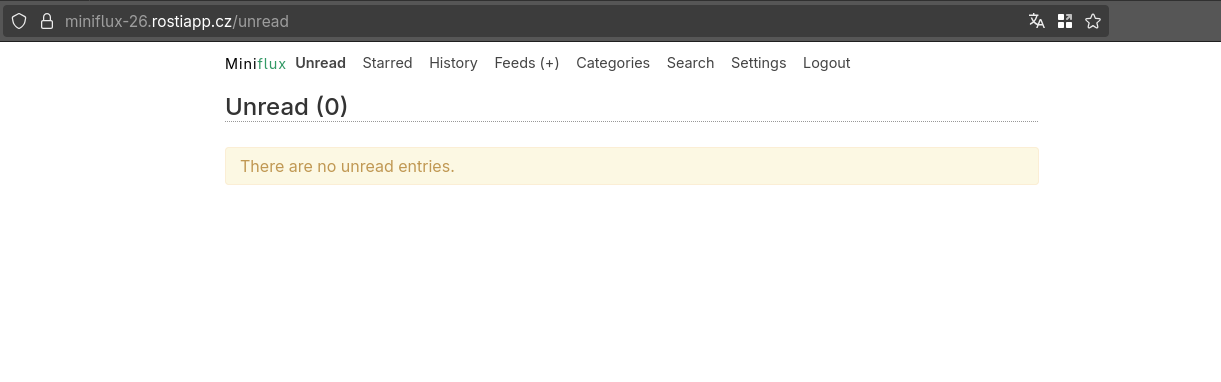
Prošli jsme si základní kroky k vytvoření stacku, tak nezbývá než kliknout v info kartě na přidělenou nebo nastavenou doménu a mrknout, zda všechno běží.
Poznámky na závěr
Zálohování máme implementované jako vytvoření snapshotu souborového systému a zkopírování celého image se stackem na zálohovací server. U některých služeb, jako jsou třeba databáze, je tak lepší dělat někam pravidelné dumpy, aby bylo možné databázi obnovit v případě nekonzistence databázových dat. K zálohování dochází jednou denně a jsou uchovávány po dobu 14 dnů.
Do obsazeného diskového prostoru se počítá všechno včetně systémových souborů. Základní systém má kolem 3 GB, zbytek už je pro vás. Pokud překročíte kvótu, stack se nevypne, ale budeme vám účtovat každý extra obsazený GB.